Daftar Role User
Halaman Daftar Role User digunakan untuk mengatur otoritas (hak akses) pengguna di Zayeen. Role menentukan menu apa yang muncul untuk user, default data yang otomatis terisi di transaksi, penguncian (kunci) agar user tidak dapat mengubah field tertentu, hingga izin edit/hapus per tabel. Setelah role dibuat, role ini dipilih pada menu Daftar User melalui kolom Level Akses.
- Menu aplikasi
- Umum → Daftar Role User
- Tabel penyimpanan database
roles- Primary Key
id(Kode).- Otoritas user
- Otoritas untuk setiap user di form ini dapat diatur apakah diizinkan untuk menambah data baru, mengubah data yang sudah ada, menghapus data dan menduplikasi data dari menu Umum → Daftar Role User.
- Fokus awal saat membuat data baru
- Isian
Namaakan menjadi fokus pertama. - Urutan Data
- Daftar data akan diurutkan berdasarkan
Kode.
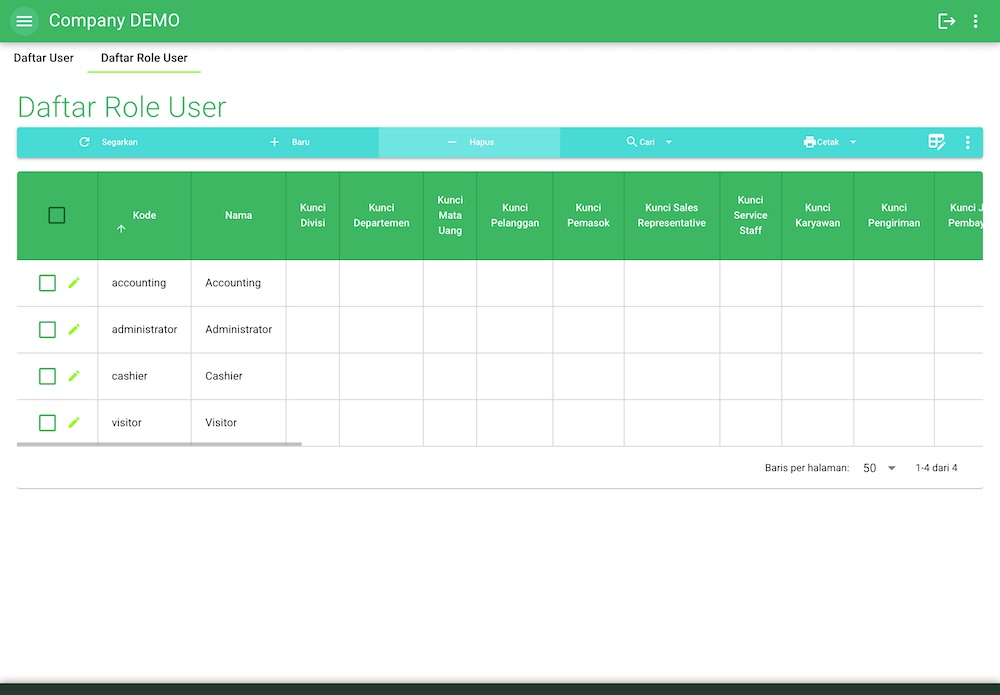
DAFTAR ROLE USER (List)
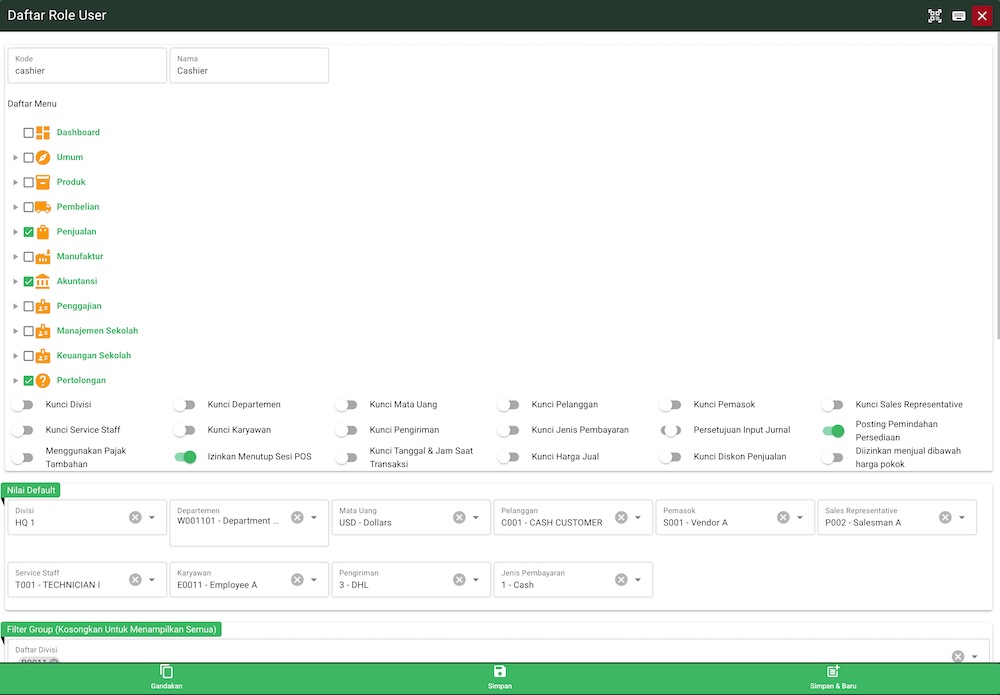
DAFTAR ROLE USER (Form)
Tampilan Daftar Role
Pada tampilan daftar, setiap baris adalah satu role. Umumnya ditampilkan kolom:
- Kode — identitas unik role (contoh: cashier, administrator).
- Nama — nama role yang tampil saat dipilih di Level Akses.
- Kolom lainnya — dapat dilihat pada form role user dibawah.
Toolbar di atas tabel berisi tombol Segarkan, Baru, Hapus, Cari, dan Cetak untuk pengelolaan data role.
Membuat Role Baru
Berikut langkah umum membuat role baru:
- Masuk ke menu Daftar Role User.
- Klik Baru.
- Isi
Kode (unik, disarankan huruf kecil tanpa spasi, mis.
cashier). - Isi Nama (mis. Cashier).
- Atur Daftar Menu (menu yang boleh diakses) dengan mencentang modul/submenu.
- Atur opsi Kunci dan izin lain sesuai kebutuhan (lihat penjelasan di bawah).
- Atur Nilai Default untuk mengisi otomatis field transaksi.
- (Opsional) Atur Filter Group untuk membatasi data yang boleh dilihat/diolah.
- Atur Perizinan Per Tabel untuk kontrol edit/hapus per master/transaksi.
- Klik Simpan.
Mengatur Menu yang Ditampilkan (Daftar Menu)
Pada bagian Daftar Menu, Anda menentukan menu/modul apa saja yang boleh diakses role tersebut. Contohnya: Dashboard, Umum, Produk, Pembelian, Penjualan, Manufaktur, Akuntansi, Penggajian, dan lainnya.
Jika modul memiliki submenu, akan terdapat ikon panah untuk membuka daftar submenu. Anda dapat mencentang:
- Modul utama untuk menampilkan modul di sidebar.
- Submenu tertentu jika ingin membatasi akses lebih detail.
Penguncian Field dan Kontrol Otoritas (Kunci … dan opsi lain)
Di area pengaturan lanjutan, terdapat beberapa switch untuk mengunci field tertentu atau menetapkan aturan otorisasi. Saat opsi Kunci diaktifkan, user biasanya tidak bisa mengganti field yang dikunci dan akan mengikuti nilai default/aturan role. Contoh opsi yang umum terlihat:
- Kunci Divisi — user terikat pada divisi tertentu.
- Kunci Departemen — user terikat pada departemen tertentu.
- Kunci Mata Uang — user tidak dapat mengganti mata uang transaksi.
- Kunci Pelanggan dan Kunci Pemasok — user hanya boleh memakai pelanggan/pemasok tertentu (sesuai kebijakan).
- Kunci Sales Representative / Kunci Service Staff / Kunci Karyawan — transaksi otomatis terikat ke PIC tertentu.
- Kunci Pengiriman dan Kunci Jenis Pembayaran — membatasi pilihan pengiriman/pembayaran agar konsisten.
- Kunci Tanggal & Jam Saat Transaksi — mencegah perubahan waktu transaksi.
- Kunci Harga Jual dan Kunci Diskon Penjualan — membatasi perubahan harga/diskon.
- Persetujuan Input Jurnal — input jurnal memerlukan persetujuan (kontrol akuntansi).
- Posting Pemindahan Persediaan — mengatur kewenangan posting transaksi pemindahan persediaan.
- Diizinkan menjual dibawah harga pokok — mengatur apakah user boleh menjual di bawah HPP.
- Izinikan Menutup Sesi POS — mengatur siapa yang boleh menutup sesi/shift POS.
- Menggunakan Pajak Tambahan — menentukan penggunaan pajak tambahan di transaksi (sesuai konfigurasi pajak).
Nilai Default (Default-default data)
Bagian Nilai Default digunakan untuk mengisi otomatis field tertentu ketika user membuat transaksi. Ini membantu mempercepat input dan menjaga konsistensi data. Contoh field default yang umum:
- Divisi
- Departemen
- Mata Uang
- Pelanggan (misalnya default Cash Customer untuk role kasir)
- Pemasok
- Sales Representative
- Service Staff
- Karyawan
- Pengiriman (kurir/ekspedisi)
- Jenis Pembayaran (mis. cash, transfer, dll)
Umumnya nilai default akan bekerja paling efektif jika dikombinasikan dengan opsi Kunci. Misalnya: role Cashier memiliki default Jenis Pembayaran = Cash dan Pelanggan = Cash Customer, lalu kedua field tersebut dikunci agar tidak berubah.
Filter Group (Kosongkan untuk Menampilkan Semua)
Bagian Filter Group digunakan untuk membatasi data apa saja yang dapat dilihat atau dipakai user berdasarkan kelompok tertentu. Jika dikosongkan, user akan melihat semua data (sesuai izin menu dan izin tabel). Contoh filter yang umum:
- Daftar Divisi jika diisi, maka akan menampilkan hanya divisi yang diatur saja.
- Daftar Departemenjika diisi, maka akan menampilkan hanya departemen yang diatur saja.
- Grup Produk jika diisi, maka akan menampilkan hanya produk yang masuk dalam grup produk yang diatur saja.
- Grup Pemasok jika diisi, maka akan menampilkan hanya pemasok yang masuk dalam grup pemasok yang diatur saja.
- Grup Pelanggan jika diisi, maka akan menampilkan hanya pelanggan yang masuk dalam grup pelanggan yang diatur saja.
- Grup Sales Representative jika diisi, maka akan menampilkan hanya sales representatif yang masuk dalam grup sales representatif yang diatur saja.
- Grup Service Staff jika diisi, maka akan menampilkan hanya service staff yang masuk dalam grup service staff yang diatur saja.
- Grup Karyawan jika diisi, maka akan menampilkan hanya karyawan yang masuk dalam grup karyawan yang diatur saja.
Perizinan Per Tabel
Bagian Perizinan Per Tabel digunakan untuk mengontrol izin lebih detail di level tabel/master/transaksi. Jika data perizinan per tabel ini tidak diatur, maka secara default user boleh menambah, mengedit dan menghapus data. Pada tabel perizinan, Anda dapat mengatur:
- Izinkan Edit — apakah role boleh mengubah data pada tabel tersebut.
- Izinkan Hapus — apakah role boleh menghapus data pada tabel tersebut.
- Hanya menampilkan data yang dibuat sendiri — membatasi tampilan data hanya buatan user tersebut (cocok untuk kontrol internal).
Fitur ini berguna jika Anda ingin:
- Staff hanya boleh input data tetapi tidak boleh menghapus.
- Supervisor boleh edit, tetapi penghapusan hanya untuk admin.
- User hanya melihat transaksi yang ia buat sendiri, bukan transaksi user lain.
Mengubah Role yang Sudah Ada
Untuk mengubah konfigurasi role:
- Buka Daftar Role User dan pilih role yang akan diubah.
- Klik ikon Edit (ikon pensil).
- Ubah menu, penguncian, nilai default, filter group, dan perizinan tabel sesuai kebutuhan.
- Klik Simpan.
Menerapkan Role ke User
Setelah role selesai disusun, terapkan ke user dengan cara:
- Buka menu Daftar User.
- Edit user yang dimaksud.
- Pilih role pada field Level Akses.
- Simpan.
Kesimpulan
Form Daftar Role User adalah pusat pengaturan otoritas di Zayeen. Melalui role, Anda dapat mengatur tampilan menu, mengunci field agar konsisten, menetapkan nilai default untuk mempercepat transaksi, membatasi data dengan filter group, serta mengatur izin edit/hapus pada level tabel. Dengan role yang tepat, sistem menjadi lebih aman, rapi, dan mendukung SOP operasional.
Documentation Group
- 110
- 107
- 108
- 108
Latest Documentation
-
Daftar Role User
20 Jan 2026 07:02pm -
Daftar User
20 Jan 2026 06:21pm -
Tema Warna
20 Jan 2026 06:03pm -
Konfigurasi Display
20 Jan 2026 05:44pm -
Informasi Perusahaan
20 Jan 2026 12:11pm -
Varian Penjualan Produk
25 Dec 2025 06:11pm -
Product Sales Variant
19 Dec 2025 07:57am -
产品销售变体
19 Dec 2025 07:56am -
متغير مبيعات المنتج
19 Dec 2025 07:55am -
供应商票据
07 Dec 2025 12:35am