Tema Warna
Halaman Tema Warna digunakan untuk mengatur daftar tema warna yang tersedia di aplikasi Zayeen. Tema warna ini biasanya mengubah elemen visual seperti warna header, aksen tombol, indikator status, dan komponen UI lainnya. Dengan fitur ini, pengguna dapat memilih tema bawaan (misalnya Default, Green, Purple) atau membuat tema baru sesuai kebutuhan, misalnya untuk menyesuaikan dengan identitas visual perusahaan.
- Menu aplikasi
- Umum → Tema Warna
- Tabel penyimpanan database
themecolors- Primary Key
id(Kode).- Otoritas user
- Otoritas untuk setiap user di form ini dapat diatur apakah diizinkan untuk menambah data baru, mengubah data yang sudah ada, menghapus data dan menduplikasi data dari menu Umum → Daftar Role User.
- Fokus awal saat membuat data baru
- Isian
Kodeakan menjadi fokus pertama. - Urutan Data
- Daftar data akan diurutkan berdasarkan
Kode.
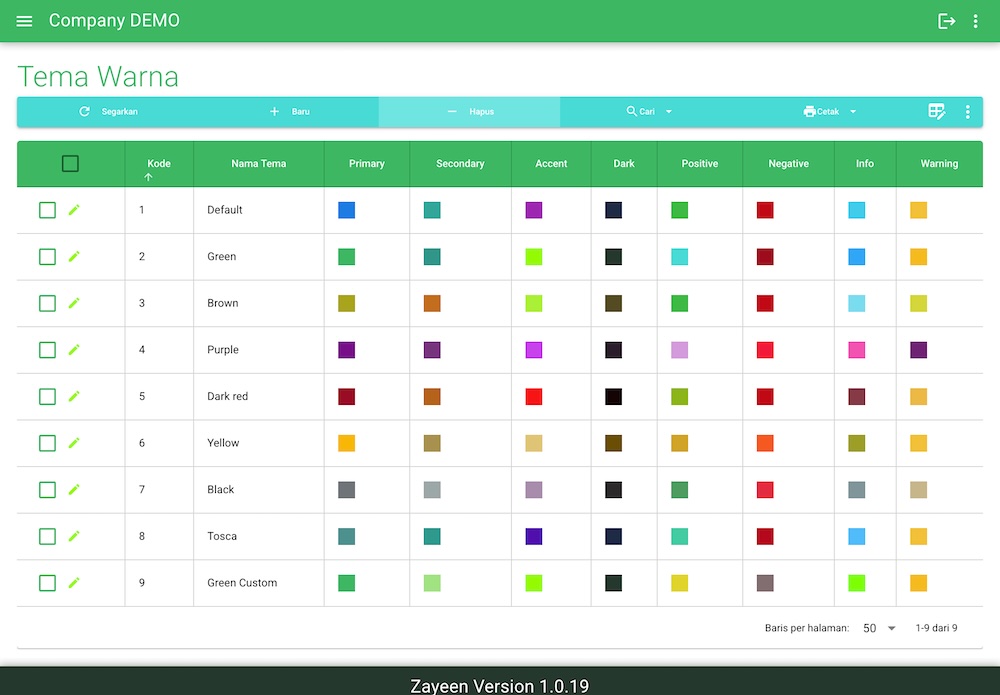
TEMA WARNA (List)
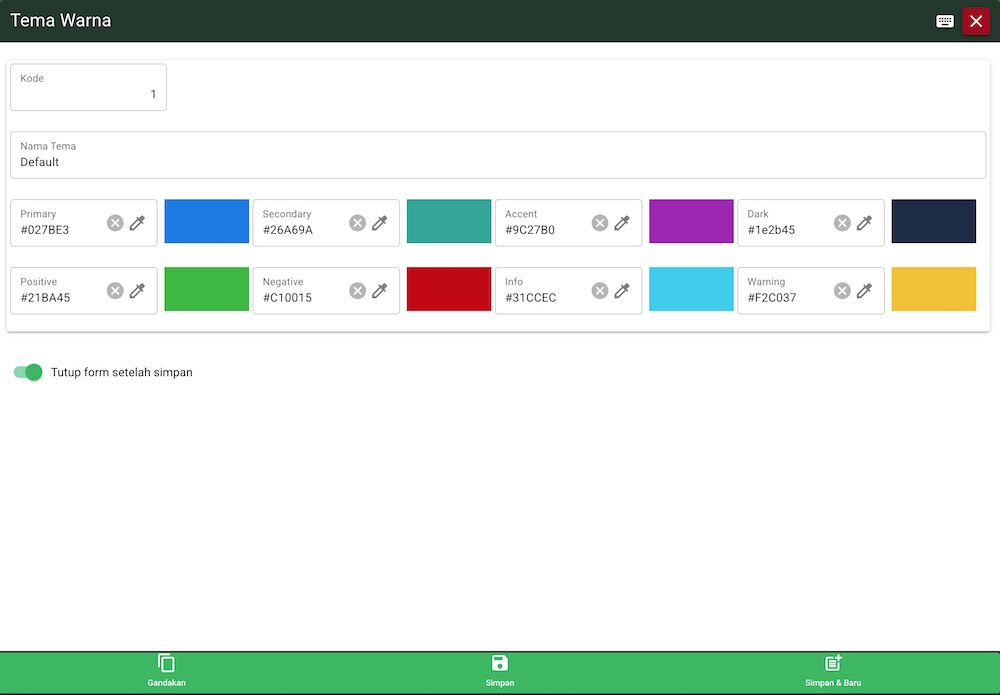
TEMA WARNA (Form)
Tampilan Data dan Kolom pada Tabel
Di halaman ini, tema warna ditampilkan dalam bentuk tabel. Setiap baris mewakili satu tema. Beberapa kolom penting yang umum terlihat:
- Kode — nomor/ID tema.
- Nama Tema — nama yang akan tampil saat pengguna memilih tema.
- Primary — warna utama aplikasi (sering dipakai untuk header, tombol utama).
- Secondary — warna pendamping untuk elemen sekunder.
- Accent — warna aksen untuk highlight, link, atau elemen penekanan.
- Dark — warna gelap untuk background tertentu atau mode kontras.
- Positive — warna indikator sukses/positif (mis. status berhasil).
- Negative — warna indikator error/negatif (mis. gagal, invalid).
- Info — warna informasi (mis. notifikasi info).
- Warning — warna peringatan (mis. butuh perhatian, hampir jatuh tempo).
Kotak warna pada kolom-kolom tersebut adalah preview yang memudahkan pengguna melihat kombinasi warna tema tanpa harus menerapkan terlebih dulu.
Toolbar: Fungsi Tombol-Tombol Utama
Di bagian atas tabel biasanya terdapat toolbar untuk melakukan aksi cepat:
- Segarkan — memuat ulang data tabel dan menampilkan perubahan terbaru.
- Baru — membuat tema warna baru.
- Hapus — menghapus tema yang dipilih.
- Cari — mencari tema berdasarkan nama/kode.
- Cetak — mencetak atau mengekspor daftar tema (tergantung konfigurasi sistem).
Cara Membuat Tema Warna Baru
Untuk membuat tema baru, kamu bisa mengikuti langkah berikut:
- Klik tombol Baru.
- Isi Nama Tema dengan nama yang mudah dikenali, misalnya Company Blue atau Green Custom.
- Tentukan nilai warna untuk kolom:
- Primary dan Secondary sebagai kombinasi utama.
- Accent untuk highlight (disarankan warna yang kontras namun tetap nyaman).
- Positive, Negative, Info, dan Warning untuk indikator status.
- Periksa preview kotak warna untuk memastikan kombinasi terlihat serasi.
- Klik Simpan (jika form edit memiliki tombol simpan) atau pastikan perubahan tersimpan sesuai mekanisme aplikasi.
Cara Mengubah (Edit) Tema yang Sudah Ada
Jika kamu ingin menyesuaikan tema yang sudah tersedia:
- Pilih baris tema yang ingin diubah.
- Klik ikon Edit (biasanya berbentuk pensil) pada baris tersebut.
- Ubah nilai warna yang dibutuhkan, misalnya mengganti Accent agar tombol lebih menonjol.
- Simpan perubahan.
- Gunakan tema tersebut di pengaturan tampilan UI untuk melihat hasil akhirnya di seluruh aplikasi.
Cara Menghapus Tema
Untuk menghapus tema:
- Centang checkbox pada baris tema yang ingin dihapus.
- Klik tombol Hapus.
- Konfirmasi penghapusan jika muncul dialog konfirmasi.
Tips Memilih Kombinasi Warna yang Nyaman
- Utamakan keterbacaan: pastikan teks di atas warna Primary/Secondary tetap jelas.
- Jaga konsistensi: gunakan warna Positive untuk sukses, Negative untuk error, Warning untuk peringatan.
- Hindari warna terlalu neon: warna yang terlalu terang dapat melelahkan mata pada penggunaan jangka panjang.
- Uji di beberapa perangkat: layar laptop dan mobile bisa menampilkan warna sedikit berbeda.
Menggunakan Tema yang Sudah Dibuat
Setelah tema berhasil dibuat, kamu bisa menerapkannya melalui halaman pengaturan tampilan UI (misalnya dari form pengaturan tampilan yang memiliki dropdown tema). Pilih tema baru pada dropdown tema, lalu Simpan agar tampilan aplikasi berubah sesuai tema yang dipilih.
Documentation Group
- 110
- 107
- 108
- 108
Latest Documentation
-
Daftar Role User
20 Jan 2026 07:02pm -
Daftar User
20 Jan 2026 06:21pm -
Tema Warna
20 Jan 2026 06:03pm -
Konfigurasi Display
20 Jan 2026 05:44pm -
Informasi Perusahaan
20 Jan 2026 12:11pm -
Varian Penjualan Produk
25 Dec 2025 06:11pm -
Product Sales Variant
19 Dec 2025 07:57am -
产品销售变体
19 Dec 2025 07:56am -
متغير مبيعات المنتج
19 Dec 2025 07:55am -
供应商票据
07 Dec 2025 12:35am