Daftar User
Halaman Daftar User digunakan untuk mengelola akun pengguna yang dapat mengakses aplikasi Zayeen. Melalui form ini, administrator dapat membuat user baru, mengubah data user yang sudah ada, menentukan level akses, serta mengaktifkan atau menonaktifkan akun pengguna.
- Menu aplikasi
- Umum → Daftar User
- Tabel penyimpanan database
users- Primary Key
id(Nama Pengguna).- Otoritas user
- Otoritas untuk setiap user di form ini dapat diatur apakah diizinkan untuk menambah data baru, mengubah data yang sudah ada, menghapus data dan menduplikasi data dari menu Umum → Daftar Role User.
- Fokus awal saat membuat data baru
- Isian
Nama Penggunaakan menjadi fokus pertama. - Urutan Data
- Daftar data akan diurutkan berdasarkan
Kode.
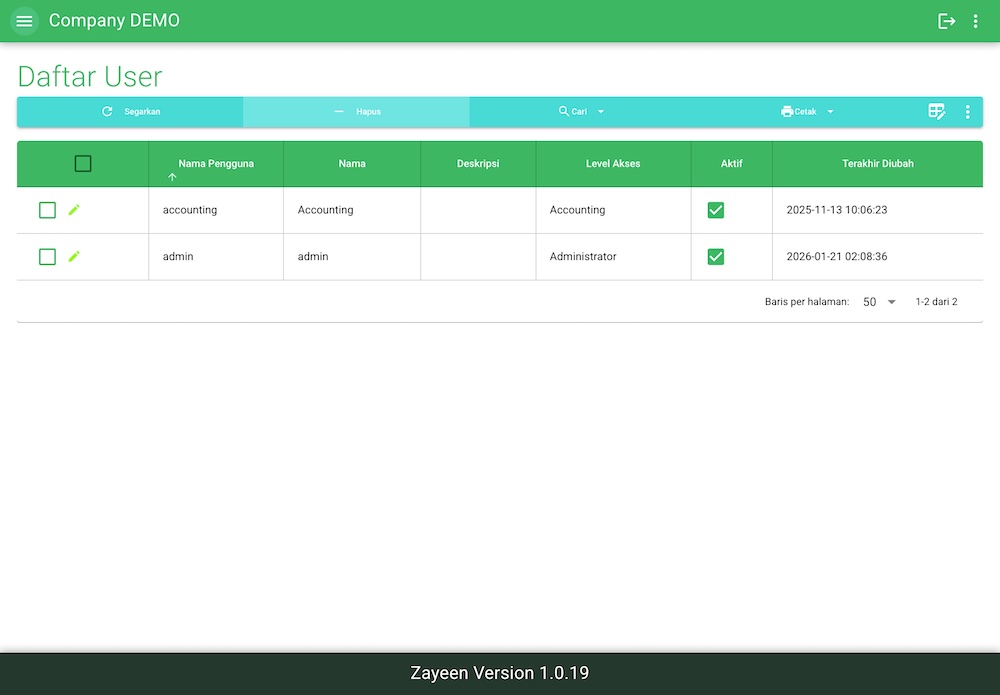
DAFTAR USER (List)
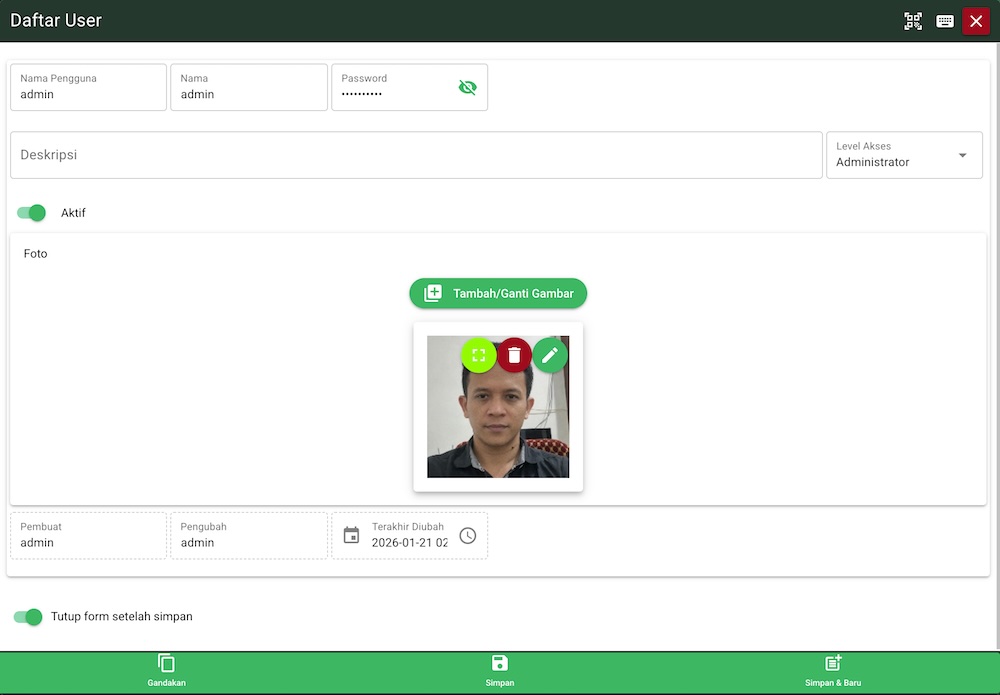
DAFTAR USER (Form)
Tampilan Daftar User
Pada tampilan daftar, user ditampilkan dalam bentuk tabel. Setiap baris mewakili satu akun pengguna dengan informasi utama seperti:
- Nama Pengguna — username yang digunakan untuk login.
- Nama — nama lengkap atau nama panggilan user.
- Deskripsi — keterangan tambahan (opsional).
- Level Akses — peran atau hak akses user dalam sistem.
- Aktif — status apakah user dapat login atau tidak.
- Terakhir Diubah — waktu terakhir data user diperbarui.
Di bagian atas tabel tersedia tombol aksi seperti Segarkan, Hapus, Cari, dan Cetak untuk memudahkan pengelolaan data user.
Membuat User Baru
Untuk menambahkan user baru ke dalam sistem Zayeen, lakukan langkah berikut:
- Buka menu Daftar User.
- Klik tombol Tambah atau Baru.
- Isi kolom Nama Pengguna dengan username yang unik.
- Isi kolom Nama dengan nama user.
- Masukkan Password untuk user tersebut.
- (Opsional) Isi kolom Deskripsi untuk keterangan tambahan.
- Pilih Level Akses sesuai peran user.
- Pastikan status Aktif dalam kondisi menyala jika user diizinkan login.
Level Akses
Level Akses menentukan hak dan menu apa saja yang dapat diakses oleh user. Contoh level akses yang umum digunakan antara lain:
- Administrator — memiliki akses penuh ke seluruh modul dan pengaturan.
- Accounting — akses terbatas pada modul keuangan dan laporan.
- User lain — disesuaikan dengan konfigurasi sistem.
Foto Pengguna
Pada bagian Foto, administrator dapat menambahkan atau mengganti foto profil user dengan menekan tombol Tambah/Ganti Gambar. Foto ini biasanya digunakan sebagai identitas visual user di aplikasi.
Beberapa aksi yang tersedia pada foto pengguna antara lain:
- Menambahkan foto baru.
- Mengganti foto yang sudah ada.
- Menghapus foto pengguna.
Status Aktif User
Opsi Aktif digunakan untuk menentukan apakah user dapat login ke sistem atau tidak.
- Aktif: user dapat login dan menggunakan aplikasi.
- Nonaktif: user tidak dapat login, namun data user tetap tersimpan.
Menyimpan Data User
Setelah semua data diisi dengan benar, gunakan tombol di bagian bawah form:
- Simpan — menyimpan data user.
- Simpan & Baru — menyimpan data dan langsung membuka form user baru.
- Gandakan — menyalin data user untuk membuat user baru dengan data serupa.
Opsi Tutup form setelah simpan dapat diaktifkan jika ingin form otomatis tertutup setelah data berhasil disimpan.
Kesimpulan
Form Daftar User merupakan bagian penting dalam pengelolaan akses aplikasi Zayeen. Dengan pengaturan user dan level akses yang tepat, administrator dapat memastikan keamanan data serta kelancaran operasional sistem.
Documentation Group
- 110
- 107
- 108
- 108
Latest Documentation
-
Daftar Role User
20 Jan 2026 07:02pm -
Daftar User
20 Jan 2026 06:21pm -
Tema Warna
20 Jan 2026 06:03pm -
Konfigurasi Display
20 Jan 2026 05:44pm -
Informasi Perusahaan
20 Jan 2026 12:11pm -
Varian Penjualan Produk
25 Dec 2025 06:11pm -
Product Sales Variant
19 Dec 2025 07:57am -
产品销售变体
19 Dec 2025 07:56am -
متغير مبيعات المنتج
19 Dec 2025 07:55am -
供应商票据
07 Dec 2025 12:35am